Elegir entre suscripción y plan de pagos
«Cuando voy a cobrarle a alguien más de una vez, quiero saber cuál de los dos me sirve, para no armar mal el cobro y tener que rehacerlo.»
Cuanto tiene dos formas de cobrar varias veces. Elegir bien toma diez segundos y te ahorra rehacer el producto.
Suscripción
Elige esto si no sabes cuándo termina.
- Tú pones
- Cuánto se cobra cada vez y cada cuánto
- Termina
- Cuando tú o tu cliente la cancelan
- Ejemplo
- Pan semanal, $25 cada semana
Plan de pagos
Elige esto si ya sabes el total.
- Tú pones
- El monto total y en cuántos pagos se parte
- Termina
- Solo cuando se pagan todas las partes
- Ejemplo
- Anillo de $300 en 6 pagos de $50
La pregunta que lo resuelve
¿Sabes cuánto va a pagar tu cliente en total? Si sí, es un plan de pagos. Si no tiene final, es una suscripción.
No hay nada que activar. En Cuanto una suscripción es un precio dentro de un producto. No pides permiso ni llenas una solicitud: creas el producto, le agregas el precio y listo.
Cobrar lo mismo cada mes (Suscripción)
Es la forma de cobrar mensualidades sin perseguir a nadie: armas el precio una vez y Cuanto cobra sola cada período.
Solo necesitas el producto o servicio que vas a cobrar. Los cobros automáticos se pagan únicamente con tarjeta Visa o Mastercard: no funcionan con Yappy, ACH ni efectivo, porque Cuanto necesita poder cobrar sola después.
En la pestaña Catálogo, toca Gestionar catálogo y elige Crear producto. Si el producto ya existe, ábrelo con el lápiz y sigue igual.
Escribe el Nombre del producto y sube una foto. Es lo que verá tu cliente al abrir el enlace.
Abre la solapa Precios y toca Crear nuevo precio. Si el producto es nuevo, toca primero Ver opciones avanzadas.
En Tipo de precio, cambia Único por Recurrente.
-
En Tipo de precio recurrente, deja Suscripción.
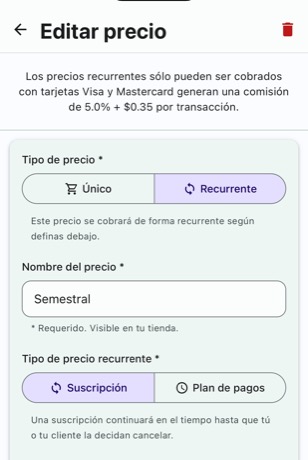
Así queda el formulario. La banda gris de arriba te dice tu comisión exacta por transacción. Ponle un Nombre del precio que tu cliente entienda, como «Mensual» o «Semestral», y escribe el monto que se cobra cada vez.
-
Elige Período de conteo (día, semana, mes o año) y luego Frecuencia. Por ejemplo «mes» + «cada 6 meses» cobra dos veces al año.
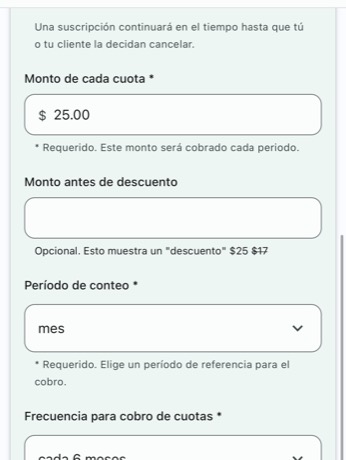
El período y la frecuencia definen el ritmo del cobro. Debajo viene el interruptor de entrega. Toca Crear precio.
Toca Crear para guardar el producto.
Listo: el precio aparece en la lista con una etiqueta Suscripción. Todavía no cobra nada: empieza a cobrar cuando un cliente pague el enlace.
Decide si cobras la entrega cada vez
En las suscripciones aparece el interruptor Cobrar entrega en cada cobro, y viene encendido. Encendido significa que el costo de envío se suma a cada cobro, todos los meses.
Apágalo si el precio ya incluye la entrega. Tu cliente pagará exactamente el mismo monto cada ciclo.
Si nunca lo tocaste, lo estás cobrando cada mes
El interruptor viene encendido por defecto. Revisa tus precios recurrentes si no querías cobrar envío en cada ciclo.
Dividir un monto en varios pagos (Plan de pagos)
Cuando el precio es alto y tu cliente no puede pagarlo de una, partirlo en pagos cierra la venta hoy.
El camino es el mismo que el de una suscripción hasta el paso 4. Aquí solo cambian los montos. También es con tarjeta Visa o Mastercard.
Crea o abre el producto y ve a la solapa Precios, igual que con una suscripción.
En Tipo de precio, elige Recurrente.
En Tipo de precio recurrente, elige Plan de pagos.
Escribe el Monto total del plan. Este es el precio completo, no el de cada pago.
-
Elige la Cantidad de cuotas, es decir en cuántos pagos se parte. Cuanto calcula solo cuánto es cada uno y te lo muestra debajo.
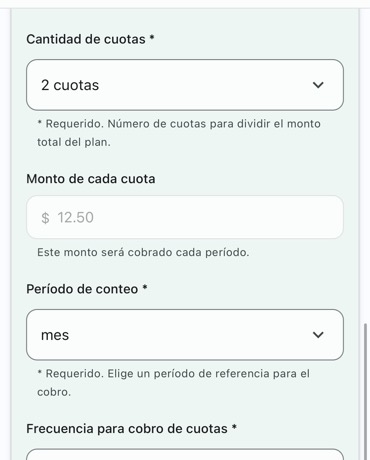
Tú escribes el total; el monto de cada pago lo calcula la app. Elige cada cuánto se cobra.
Toca Crear precio.
Toca Crear para guardar el producto.
Listo: el precio queda con la etiqueta Plan de pagos. El primer pago se cobra el día que tu cliente compra, y el resto en las fechas que siguen.
Si el total no se puede partir exacto, no te deja guardar
Cuanto te dirá «El monto total debe ser divisible entre la cantidad de cuotas». Un total de $100 no se parte en 3 pagos iguales: usa $99 en 3, o $100 en 4. Puedes partir en 2 a 12 pagos, o en 24.
Dos diferencias con las suscripciones
Un plan de pagos no se puede pausar y no se puede cancelar desde la app: corre hasta completarse. Tampoco tiene el interruptor de entrega, porque el envío se cobra una sola vez al inicio.
Enviarle el cobro a tu cliente
El cobro automático nace cuando tu cliente paga. Tú no lo activas a su nombre: le mandas el enlace del producto y él pone su tarjeta.
Abre el producto desde la pestaña Catálogo.
Baja hasta «Comparte este producto con tus clientes».
-
Toca Whatsapp para mandarlo por chat, o Copiar enlace para pegarlo donde quieras.
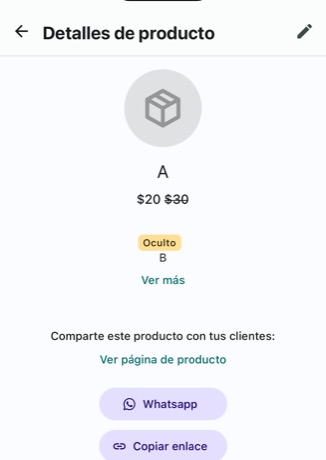
Con Ver página de producto revisas cómo se ve antes de mandarlo.
Listo: ese mismo enlace sirve para todos tus clientes. Cada uno que pague crea su propio cobro automático.
El error más común: usar el botón verde
El botón Vender por enlace que flota en casi todas las pantallas crea un cobro de una sola vez. No sirve para suscripciones ni planes de pago, aunque el producto tenga precios recurrentes. Para cobros automáticos comparte siempre el enlace del producto.
Ver cómo le llega a tu cliente
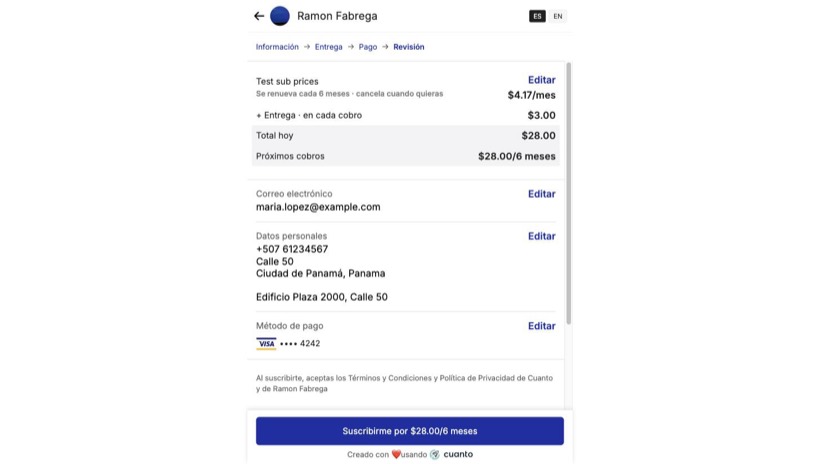
Antes de pagar, tu cliente ve una pantalla que separa lo que paga hoy de lo que se le cobrará después. El botón repite el precio, así que no hay sorpresas.
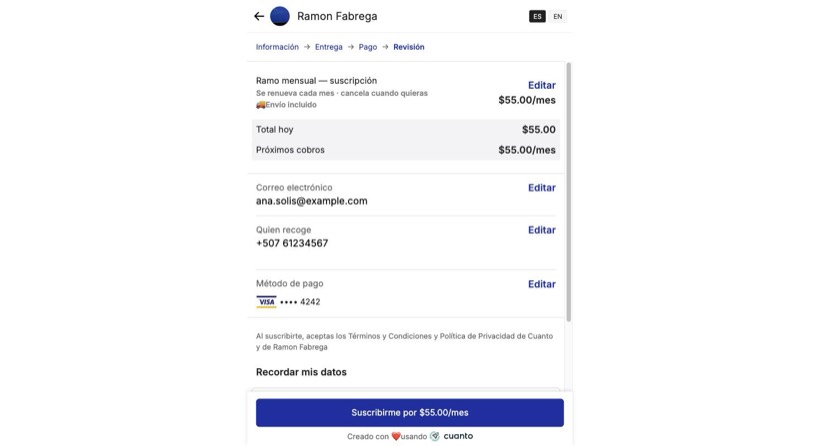
Si dejaste encendido el cobro de entrega, aparece en una línea aparte que dice «en cada cobro». Así tu cliente entiende por qué el total no es solo el precio del producto.
Cuanto le avisa antes de cada cobro
Tres días antes de cobrarle, tu cliente recibe un correo con el monto y la fecha. Esto baja los reclamos por cobros que el cliente no recordaba.
- En cobros mensuales o anuales, el aviso va antes de cada cobro.
- En cobros semanales o quincenales, solo antes del primero, para no llenarle el correo.
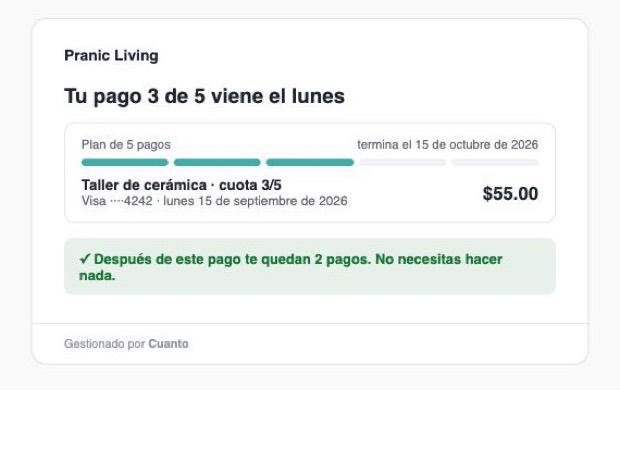
- En planes de pago, antes de cada pago, y le dice cuántos le faltan.
- Si la tarjeta está por vencer, el aviso cambia y le pide actualizarla.
Saber quién te pagó y quién no
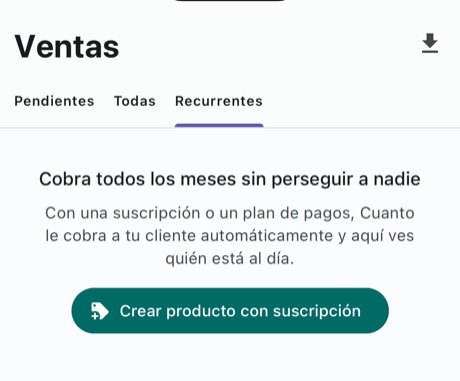
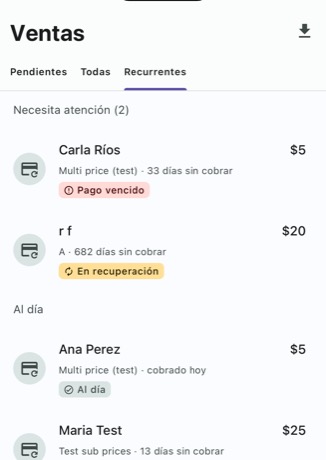
Ve a Ventas y abre la solapa Recurrentes. No es una lista de ventas sueltas: es una fila por cliente, agrupada por lo que necesitas hacer. Arriba de todo va Necesita atención con el número entre paréntesis. Si ese grupo está vacío, no tienes pendientes.
Qué significa cada etiqueta
- Al día
- Se cobró sin problema. No tienes que hacer nada.
- En recuperación
- Un cobro falló y Cuanto está reintentando sola. Tu cliente ya recibió un correo.
- Pago vencido
- Lleva rato sin poder cobrarse. Aquí sí conviene que le escribas.
- Pausada
- Está en pausa hasta la fecha que fijaste. Se reanuda sola.
- Completada
- Solo en planes de pago: se pagaron todas las partes.
- Vencida
- Se acabó el tiempo de recuperación y se cerró.
- Cancelada
- La cancelaste tú o tu cliente.
Pausar, reanudar o cancelar
Pausar es la alternativa a cancelar. El cliente no paga ni recibe entregas durante la pausa, pero conserva su precio y su lugar, y todo se reanuda solo.
Abre la venta desde Recurrentes y busca la tarjeta Suscripción.
Toca Pausar suscripción.
-
Elige 1 mes, 2 meses o Elegir fecha. Debajo de cada opción te dice en qué fecha se reanuda.
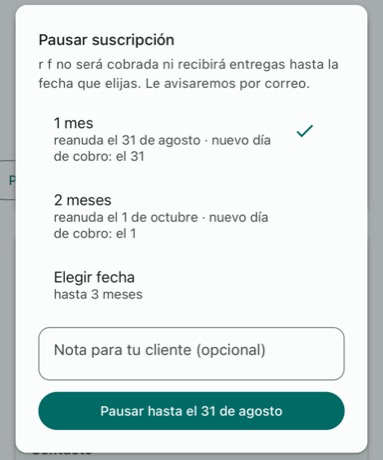
Cada opción te adelanta la fecha de reanudación y el nuevo día de cobro. Opcional: escribe una Nota para tu cliente. Se la mandamos en el correo que le avisa de la pausa.
Toca el botón, que lleva la fecha escrita: Pausar hasta el 31 de agosto.
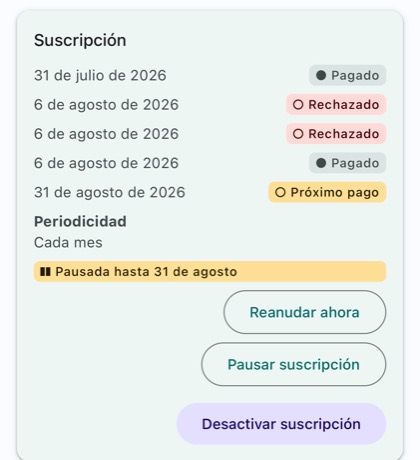
Listo: la tarjeta muestra Pausada hasta 31 de agosto y aparece el botón Reanudar ahora. Esa etiqueta es la confirmación; no sale ningún otro mensaje.
Lo que conviene saber antes de pausar
- El día de cobro se mueve
- Si pausas hasta el 31, tu cliente pasa a cobrarse los 31 de cada mes. El cambio es permanente.
- Máximo 3 meses, y hasta dos extensiones
- Con Elegir fecha puedes ir de una semana a tres meses. Puedes extender una pausa dos veces; a la tercera el botón desaparece.
- Se reanuda sola
- No tienes que hacer nada en la fecha. A tu cliente le avisamos tres días antes.
- No aplica a planes de pago
- Ni a suscripciones canceladas o con el pago vencido. Si no ves el botón, es por eso.
Cancelar de verdad
Desactivar suscripción corta el cobro para siempre y no se puede revertir. Si tu cliente solo necesita un respiro, pausa en vez de cancelar. Tu cliente también puede cancelar por su cuenta desde los correos que le manda Cuanto; si lo hace, la venta te queda marcada como Cancelada con el motivo que dejó.
Recuperar un cobro que falló
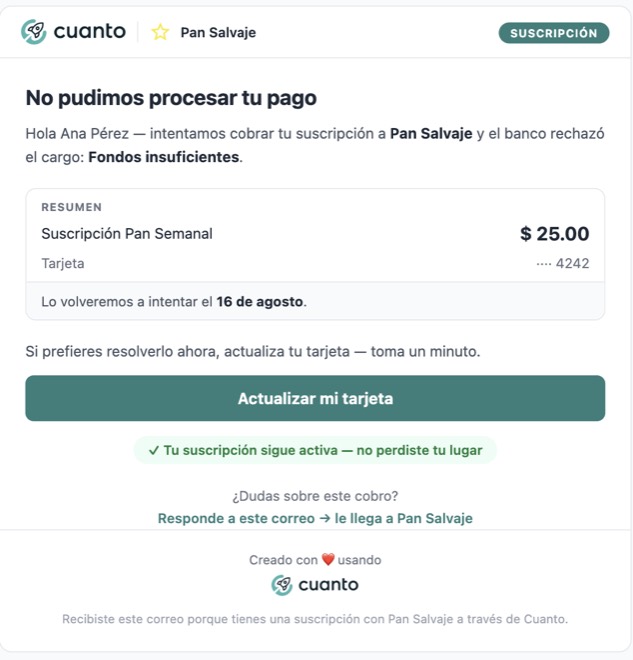
Que una tarjeta falle es normal: sin fondos, vencida, o el banco que la rechaza. No tienes que hacer nada de inmediato, porque ya hay un proceso corriendo.
Lo que pasa solo
- Día 0 · falla el cobro
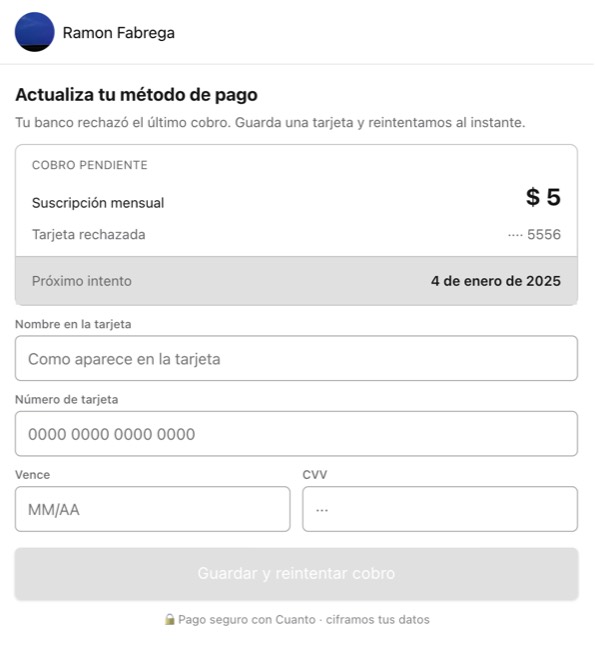
Tu cliente recibe un correo con el motivo y un botón para poner otra tarjeta.
- Días 1, 3, 7 y 14 · reintentos
Cuanto vuelve a intentar el cobro sola. Si alguno pasa, la etiqueta vuelve a Al día.
- Día 14 · pago vencido
La etiqueta cambia a Pago vencido y sube al grupo Necesita atención.
- Día 45 · se cierra
Si nunca se pudo cobrar, la suscripción se cierra sola y tu cliente recibe un último correo.
Cuando el banco rechaza la tarjeta de plano
Hay rechazos que no sirve reintentar, como una tarjeta cancelada. En esos casos Cuanto no reintenta: le pide a tu cliente una tarjeta nueva y le escribe el día 0 y el día 7.
Lo que puedes hacer tú
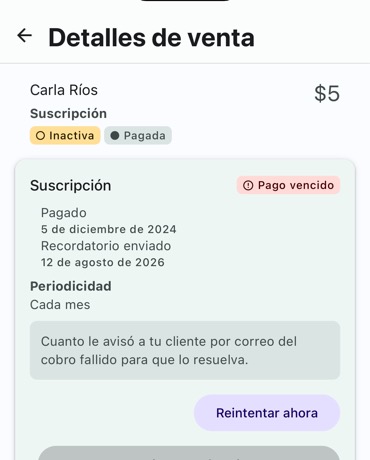
Abre la venta y busca los botones en la tarjeta Suscripción. Si alguno está gris, debajo dice por qué: no está roto.
- Reintentar ahora
- Cobra la tarjeta en este momento. Útil si tu cliente te avisa que ya tiene saldo. Uno por día.
- Enviar recordatorio
- Le reenvía el correo para que actualice la tarjeta. Uno cada 48 horas, máximo tres por cobro fallido.
- Desactivar suscripción
- Corta el cobro para siempre. No se puede revertir, y solo existe en suscripciones.